
Télécharger Greenshot – Outil de capture d'écran gratuit et sécurisé pour Windows, Mac & Android
Greenshot est un outil de capture d'écran léger et open‑source conçu pour les utilisateurs qui ont besoin de captures rapides, efficaces et personnalisables. Que vous soyez étudiant, professionnel ou créateur de contenu, Greenshot offre une solution puissante mais simple pour capturer votre écran, annoter les images et les exporter dans plusieurs formats. Contrairement aux outils basiques intégrés à Windows ou Mac, Greenshot va au-delà de la simple capture en proposant un éditeur intégré, une personnalisation des raccourcis clavier et le support de plugins. Avec la prise en charge des captures plein écran, fenêtre et région, ainsi que la capture de pages Web depuis Internet Explorer, Greenshot est un utilitaire indispensable pour quiconque travaille fréquemment avec du contenu visuel. Il est totalement gratuit, sécurisé et régulièrement mis à jour pour garantir la compatibilité avec les derniers systèmes d’exploitation.
Pourquoi Greenshot se démarque parmi les outils de capture gratuits
Lorsqu’il s’agit de capturer et d’éditer des captures d’écran, de nombreux utilisateurs se fient aux outils par défaut comme l’Outil de capture de Windows ou les raccourcis intégrés de Mac. Bien qu’ils soient fonctionnels, ces outils manquent de fonctionnalités d’édition avancées et de personnalisation. Greenshot comble ce vide en combinant rapidité, flexibilité et édition post‑capture puissante dans une seule application légère.
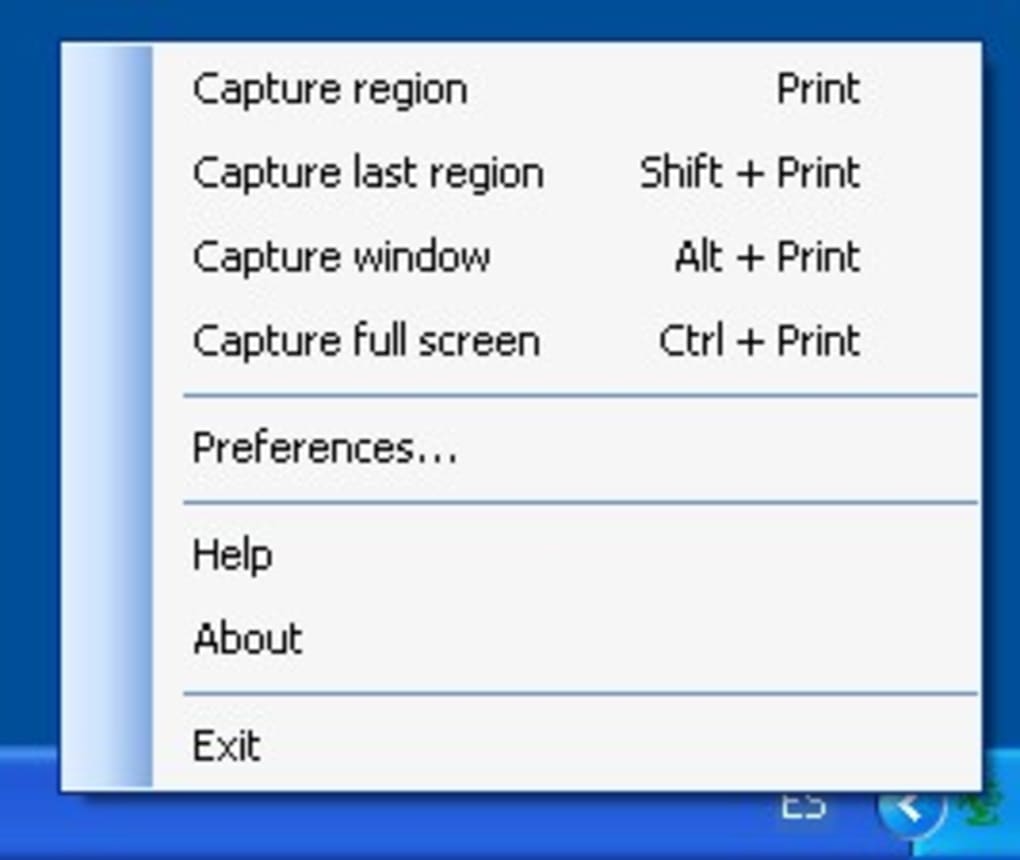
L’une des fonctionnalités phares est son intégration transparente avec le système d’exploitation — une fois installé, Greenshot s’exécute discrètement en arrière‑plan et peut être déclenché instantanément grâce à des raccourcis clavier personnalisables. Les quatre raccourcis par défaut — Impr. écran pour le plein écran, Maj + Impr. écran pour la sélection de région, Alt + Impr. écran pour la fenêtre active, et Ctrl + Impr. écran pour le plein écran — sont intuitifs et faciles à retenir. Mais la vraie puissance réside dans la possibilité de réassigner ces touches selon vos préférences de flux de travail.
Un autre avantage majeur est le retour visuel pendant la capture. Lorsque vous sélectionnez une zone, l’écran devient vert pour indiquer la zone de capture, et un léger bruit d’obturateur confirme la capture. Ce retour immédiat réduit les erreurs utilisateur et améliore l’expérience globale.
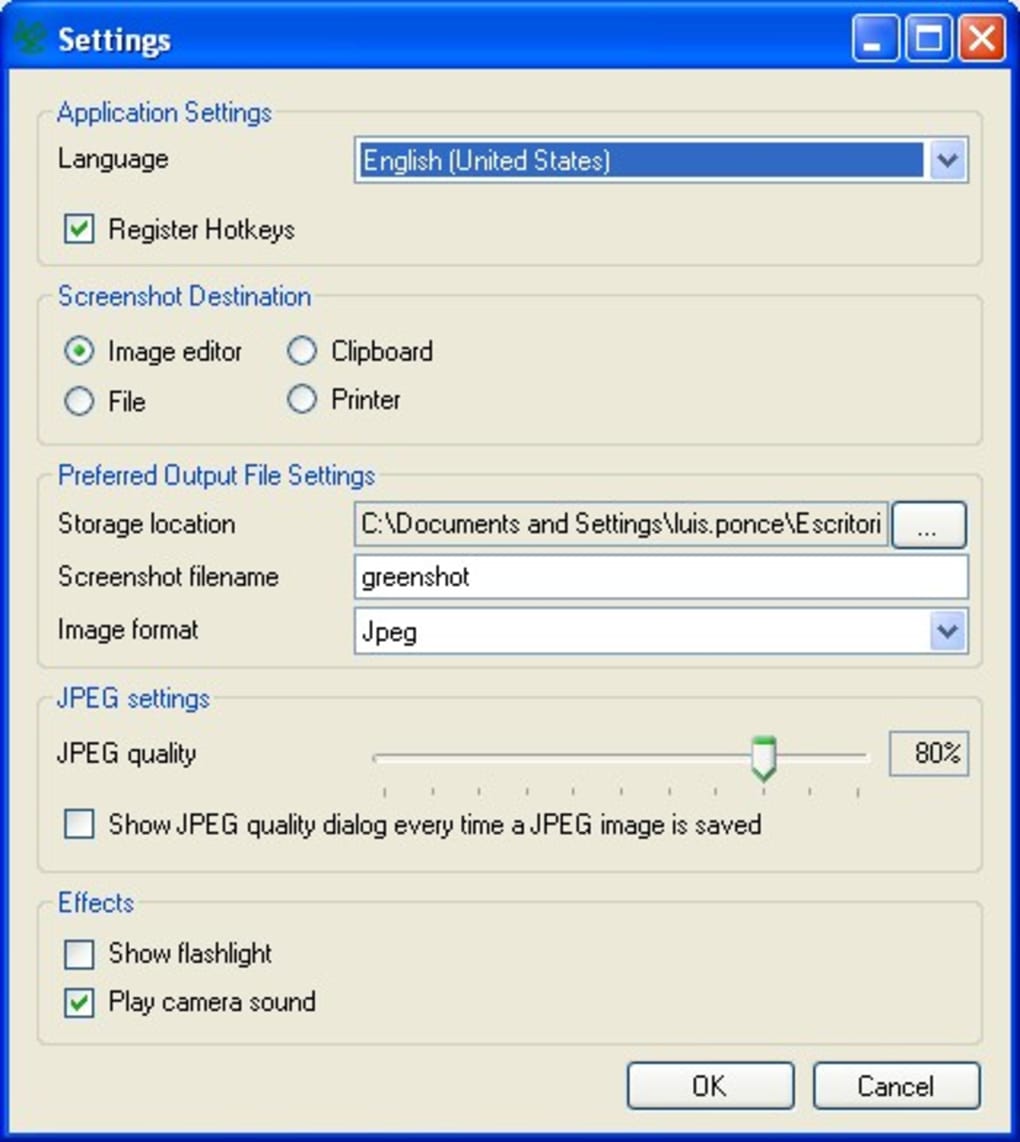
Après la capture, Greenshot ouvre un éditeur intégré où vous pouvez ajouter des flèches, du texte, des formes, flouter des informations sensibles ou mettre en évidence des zones clés. L’éditeur prend en charge le recadrage, la rotation, le redimensionnement et même le dessin à main levée — parfait pour créer des tutoriels, de la documentation ou des publications sur les réseaux sociaux. Ce qui distingue Greenshot, c’est son engagement envers le contrôle utilisateur : vous pouvez définir l’emplacement de sauvegarde par défaut, choisir les formats de sortie (PNG, JPEG, BMP, GIF), ou même envoyer les captures directement au presse‑papiers ou à l’imprimante.
Tout cela se fait sans avoir à passer à un éditeur d’image séparé, ce qui fait gagner du temps et augmente la productivité.
Fonctionnalités puissantes & écosystème de plugins pour une productivité accrue
Greenshot ne se limite pas à la capture — son éditeur intégré et son architecture de plugins en font une solution complète de flux de travail. L’éditeur est étonnamment robuste pour un outil gratuit. Vous pouvez ajuster la luminosité, le contraste, ajouter des bordures, appliquer des filtres et même utiliser les outils d’annotation pour créer des visuels d’aspect professionnel. Que vous mettiez en évidence un bug logiciel, annotiez une diapositive de présentation ou marquiez un design, Greenshot vous donne les outils nécessaires sans complexité. La possibilité d’exporter directement vers des applications Office comme Word ou PowerPoint est particulièrement utile pour les professionnels qui doivent intégrer des captures d’écran dans des rapports ou des propositions.
Ce qui élève réellement Greenshot, c’est son système de plugins. Lors de l’installation, on vous propose de choisir parmi une gamme de plugins qui étendent les fonctionnalités de l’application. Par exemple, le plugin Flickr permet le téléchargement en un clic vers votre compte de partage de photos, tandis que le plugin Picasa vous laisse envoyer les images directement à l’éditeur photo de Google.
Le plugin Office assure une intégration fluide avec Word et Excel, vous permettant d’insérer des captures d’écran d’un simple clic. D’autres plugins prennent en charge le stockage cloud (OneDrive, Dropbox), les clients de messagerie et même les scripts personnalisés. Cette approche modulaire signifie que vous n’installez que ce dont vous avez besoin, gardant l’application de base légère et rapide.
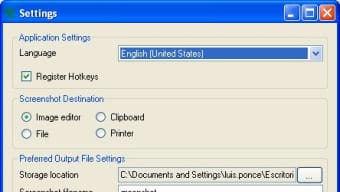
De plus, les paramètres de Greenshot sont hautement personnalisables. L’onglet Destination vous permet de définir où les captures sont enregistrées — dans un dossier, le presse‑papiers ou une application externe. L’onglet Exportation vous permet d’automatiser les conventions de formatage et de nommage.
L’onglet Expert inclut des options avancées comme les vérifications de mise à jour automatique, la personnalisation du pied de page de l’imprimante et la journalisation. Vous pouvez même configurer Greenshot pour qu’il démarre automatiquement au démarrage ou se réduise dans la zone de notification. Ces fonctionnalités le rendent idéal tant pour les utilisateurs occasionnels que pour les utilisateurs avancés qui exigent précision et contrôle.
Guide d’installation, de compatibilité & d’utilisation
L’installation de Greenshot est rapide et simple. Visitez le site officiel et téléchargez l’installeur pour votre système d’exploitation — Windows, Mac ou Android. La version Windows est la plus mature, offrant toutes les fonctionnalités, y compris la capture de pages Web depuis Internet Explorer. Les utilisateurs Mac peuvent profiter d’une expérience similaire avec la dernière version, bien que certaines fonctionnalités puissent être légèrement limitées. Le support Android est disponible via une application compagnon pour la capture d’écran mobile, bien qu’il soit préférable de l’utiliser en conjonction avec la version de bureau.
Une fois téléchargé, lancez l’installeur et suivez les instructions à l’écran. Pendant la configuration, on vous demandera de sélectionner des plugins supplémentaires — choisissez selon vos besoins. Après l’installation, Greenshot s’exécute silencieusement en arrière‑plan.
Pour l’utiliser, appuyez sur le raccourci configuré (par défaut : Impr. écran). Sélectionnez la zone, et l’image est capturée instantanément. Une petite fenêtre d’édition s’ouvre, où vous pouvez annoter, recadrer ou redimensionner.
Cliquez sur « Enregistrer » pour exporter l’image dans le format de votre choix, ou sur « Copier » pour la coller directement dans une autre application.
Pour les utilisateurs avancés, le menu des paramètres offre une personnalisation approfondie. Vous pouvez définir les noms de fichiers par défaut, activer l’enregistrement automatique ou configurer différents raccourcis pour différents types de capture. L’application prend également en charge les raccourcis clavier dans l’éditeur, rendant l’édition plus rapide et plus efficace. Greenshot vérifie les mises à jour automatiquement, garantissant que vous disposez toujours des derniers correctifs de sécurité et des améliorations de fonctionnalités. Il est également open‑source, ce qui signifie que le code est transparent et revu par la communauté, en faisant un choix sécurisé pour les travaux sensibles.
Avantages & inconvénients : Greenshot est‑il fait pour vous ?
- Avantages :
- Entièrement gratuit et open‑source
- Performance légère et rapide
- Raccourcis clavier et flux de travail personnalisables
- Éditeur d’image intégré puissant avec outils d’annotation
- Prise en charge de multiples formats d’exportation et destinations
- Écosystème de plugins étendu pour le cloud, Office et les réseaux sociaux
- Mises à jour régulières et forte communauté de soutien
- Inconvénients :
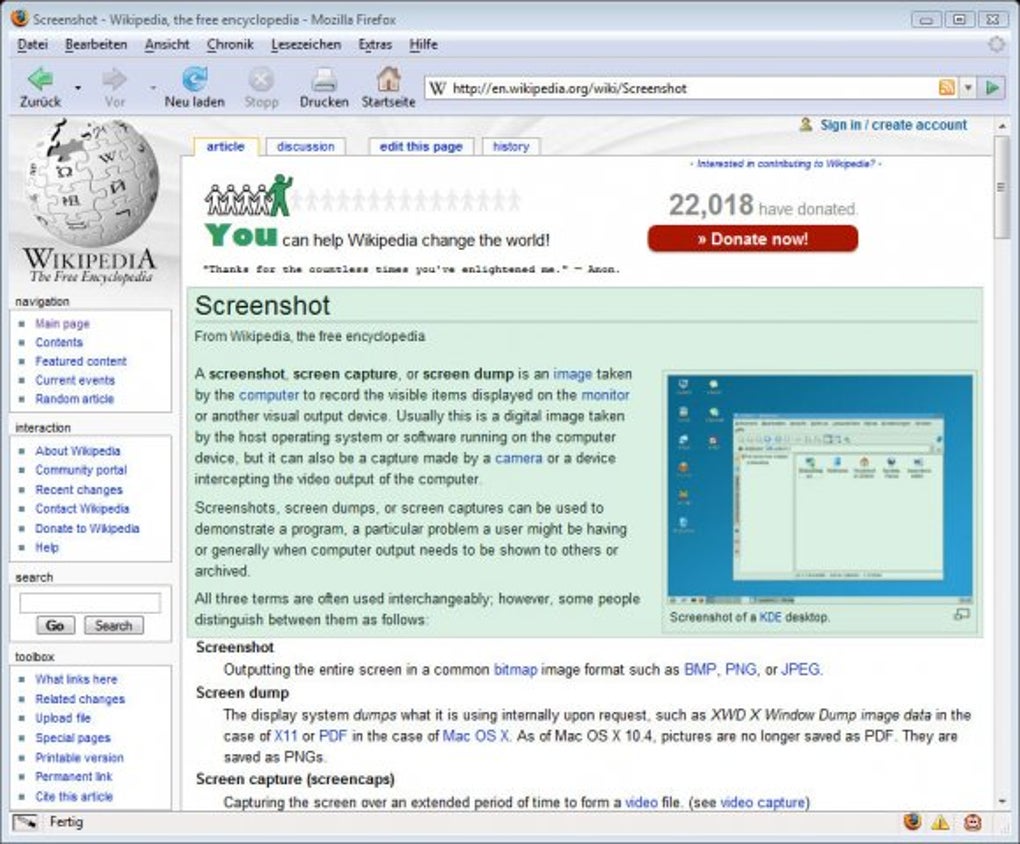
- Capture de pages Web limitée à Internet Explorer (pas de support Edge/Firefox)
- La version Mac possède moins de fonctionnalités que Windows
- La version Android est basique et pas totalement intégrée
- L’installation de plugins nécessite une connexion Internet
- L’interface est fonctionnelle mais pas visuellement moderne
Foire aux questions (FAQ)
Greenshot est‑il gratuit à télécharger et à utiliser ?
Oui, Greenshot est entièrement gratuit et open‑source. Vous pouvez le télécharger et l’utiliser sur Windows, Mac et Android sans aucun coût ni frais cachés.
Puis‑je personnaliser les raccourcis clavier dans Greenshot ?
Absolument. Greenshot permet une personnalisation complète des raccourcis pour les différents types de capture, y compris plein écran, fenêtre, région, et plus encore.
Greenshot prend‑il en charge la capture de pages Web ?
Oui, Greenshot peut capturer des pages Web entières, mais cette fonctionnalité est actuellement limitée à Internet Explorer. Il ne prend pas en charge Edge, Chrome ou Firefox pour les captures de pages.
Puis‑je exporter les captures d’écran directement vers les applications Office ?
Oui, avec le plugin Office, vous pouvez exporter les captures d’écran directement dans Word, Excel ou PowerPoint d’un simple clic.
Greenshot est‑il sécurisé à utiliser ?
Oui, Greenshot est open‑source, ce qui signifie que son code est publiquement disponible pour examen. Il ne collecte pas de données utilisateur et est régulièrement mis à jour pour la sécurité.
Verdict final : Un outil de capture d’écran gratuit incontournable
Greenshot est l’un des outils de capture d’écran gratuits les plus fiables et riches en fonctionnalités disponibles aujourd’hui. Sa combinaison de rapidité, de personnalisation et d’édition puissante le rend idéal pour les étudiants, enseignants, développeurs et professionnels. Bien qu’il présente quelques limitations sur les plateformes Mac et mobiles, la version Windows reste un choix de premier ordre. Avec des mises à jour régulières, un écosystème de plugins florissant et un engagement envers la confidentialité et les performances, Greenshot offre une valeur exceptionnelle. Si vous recherchez un moyen sécurisé, gratuit et efficace de capturer et d’éditer des captures d’écran, Greenshot est l’outil parfait.
Téléchargez Greenshot dès maintenant et prenez le contrôle de vos captures d’écran—sans effort, en toute sécurité et totalement gratuit.







